Stable Diffusionで動きを作るプロンプト検証
Stable Diffusionで動きのある画像を作る場合は
単に走る、手を振るといったポーズを指定するだけでなく
髪や服の動き
アングル
効果線
まで組み合わせることで、躍動感のある構図を作ることができます
ただし、dynamic poseやspeed linesのようなプロンプトは
単体では効きが弱かったり
線だけ出てキャラが動いていない
逆にキャラだけ動いて演出が足りない
ということも多くあります
この記事では、dynamic pose、flowing hair、speed lines、motion linesなどを使い
動きを感じる構図を作る方法を解説します
動きのあるポーズを作るプロンプト
今回は天音セナをモデルにプロンプト検証を行います
まずは何も指定していない状態での出力がこちら

特に指定もしていないので棒立ちの姿勢で出力されています
ここからプロンプトを足していきます
まず初めにdynamic poseを加えて出力してみます
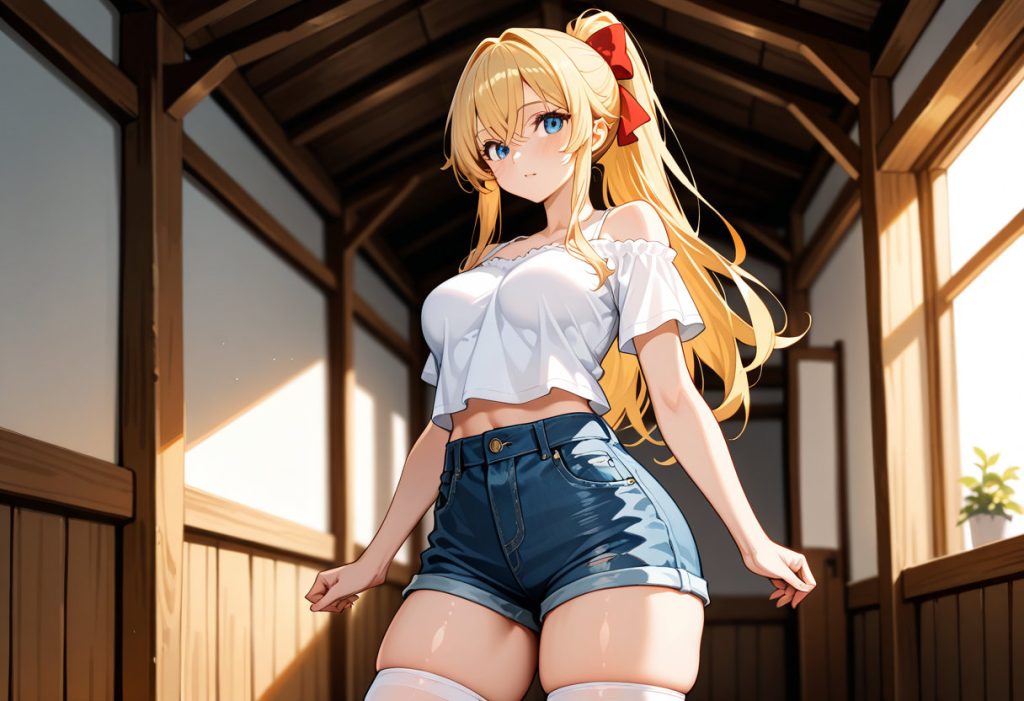
出力結果としては、ほとんどさっきと変わらない感じではありますが
dynamic poseは名前通りダイナミックなポーズをとってくれるプロンプトになります
解釈の幅が大きすぎて、いろいろなポーズが出てくるわけですが
これ単体では、上の画像のように棒立ちの出力もあり
動きがあるとは言いにくいものの
この上に動きを付けるプロンプトを足すことで、画像に躍動感を持たせていきます
なので次は、dynamic poseに加えてflowing hairを指定して出力します

結果として、セナのポニーテールは髪がたなびいているようになりました
ただこれは髪をたなびかせるために
普段以上にポニーテールが長くなってしまっていて
演出のために長くされた感がありますね
もちろんこんな出力ばかりではなく

こんな感じで、ポニーテールが束ではなく、ばらついて浮いている
みたいな画像も出力されました
髪の長さとしてはこちらの方が自然ですが、1枚目の方が迫力はありましたね
次に服をはためかすプロンプトを試したいわけですが
セナの今の服装ではたなびくものがないので、ここだけスカートを履かせることにして
dynamic pose,flying skirtで出力します

出力としてはセナが動いたからスカートが舞い上がった
という感じの画像になりました
室内の背景なので、少し狭苦しい感じがするので
動きを付ける場合は、背景を屋外にした方がよさそうですね
また、動きのある構図に関しては、キャラだけでなくアングルを使っても出せるので
dynamic pose,foreshortening,high angleの指定で

遠近法を使った構図でも、動きを見せることができます
こちらに手を伸ばしている画像や

こちらに迫っている感じの画像が出力されます
ちなみに、遠近法を使ったアングル指定の記事はこちら

動きを出す演出プロンプト検証
動きのあるポーズを出力するプロンプトの検証をしたので
次は演出方面のプロンプトを検証してきます
最初に試すのはwind effect
風が吹いている演出なので、背景を屋外にするのと
風が吹いているのに合わせてflowing hairで髪をたなびかせます

風で髪がたなびいていて、草も舞っているので
風の演出がされていますね
わかりやすく線が出ているようなことはないですが
風が吹いていることが雰囲気で伝わってきます
では次は、効果線を使った演出を試すために、speed linesプロンプトを使ってみます

出力結果はこんな感じです
確かに線は出ているんですが
これだと、セナがホバー移動しているように見えますね
線は線でしかないので、それに合わせたポーズ等はこちらで指定する必要がありますね
なので、走っている姿を出すために、running, speed linesで出力してみたところ

さっきと違って、ちゃんと走っているのに加え
効果線のおかげで疾走感がありますね
ちなみにこの出力では線で出ていますが

こんな感じで、効果線というとより走っている演出
のような出力も出てきました
走る場合はhorizontal speed linesで
横向きの線を指定したほうがよさそうですね
最後に、動きを付けるためのmotion linesを試します
今回使用した組み合わせは、waving, motion lines

線がついたことで、手を振っているような
という感じになっています
体の一部の動きを表すのであればspeed linesより使い勝手がよさそうです
その他の動きを見せるプロンプトに関して
ポーズと線以外にも、ぼかしや残像を使った動きを見せるプロンプトがあります
motion blurやafterimageといったものになります
motion blurは動きを見せるためにぼかしを入れるプロンプトで
afterimageが残像を見せるプロンプトになります
例えば、手を大きく振っている時は
漫画的表現で残像が見えている、という演出がありますが
あのような演出を作るのに使えそうです
ただ、今使っているモデルでは、単体で指定したり、動きのプロンプトと組み合わせたりしても
出力されることがなかったので
今回は、そのようなプロンプトもある、という紹介にとどめておきます
まとめ
動きを出す場合は、dynamic poseだけでは不十分で
flowing hairやflying skirtのように
髪や服の動きを加えることで
躍動感が出やすくなりました
また、foreshorteningやhigh angleを組み合わせることで
遠近感のある構図にでき
こちらに迫ってくるような演出も作ることができます
演出面では、speed linesは走るような全身の動きと相性が良く
motion linesは、手を振る、腕を動かすなど
体の一部の動きを表現するのに向いていました
一方で、motion blurやafterimageのような
ぼかしや残像系のプロンプトは
今回使用したモデルでは、ほとんど効きませんでした
動きのある画像を作りたい場合は
単体のプロンプトに頼るのではなく
ポーズ、髪、服、効果線を組み合わせることが重要です
今回使用したプロンプト
dynamic pose
dynamic pose,flowing hair
dynamic pose,flying skirt
dynamic pose,foreshortening, high angle
flowing hair,wind effect
running, speed lines
waving, motion lines
構図制御を体系的に知りたい方はこちら
表示範囲・カメラ角度・衣装との競合をまとめた
「生成AIで構図を指定する方法まとめ」をご覧ください


個別の解説記事はこちら
- 生成AIで表示範囲を指定する方法
- 生成AIでカメラアングルを指定する方法1(高さ編)
- 生成AIでカメラアングルを指定する方法2(横方向編)
- 生成AIでカメラアングルを指定する方法3(縦横合成編)
- 生成AIで表示範囲と衣装設定に関する検証
- 遠近法を使ったアングルの指定方法
- Stable Diffusionで時間帯を指定する方法
- Stable Diffusionで壁にもたれるポーズを作る方法
- Stable Diffusionで壁にもたれる構図を作る方法
- Stable Diffusionでキャラの位置関係を指定する方法
- Stable Diffusionでキャラを拘束する方法
- Stable Diffusionで拘束構図を作る方法2
- Stable Diffusionで動きを作る方法
- 生成AIで構図を指定する方法まとめ
- Stable Diffusionで構図を指定する方法まとめ2