
生成AIで構図を指定する方法まとめ
本記事では、生成AI(Stable Diffusion)で
表示範囲やカメラアングルの指定に関する記事をまとめています
Stable Diffusionで構図を制御するには
①表示範囲
②カメラ角度
③衣装との競合
の3点を理解することが重要です
上記三点を実際にキャラクターに対して使用しつつ
様々な構図を生成するための検証ログの総集編です
表示範囲の指定

upper bodyやportrait指定が衣装と競合する問題を検証した記事です
基本的にはキャラクターの表示したい範囲
全身・膝から上・上半身・顔のアップ
などの指定をする形になりますが
範囲指定に関してはキャラクターの衣服などにも影響を受けるので
必要に応じて衣装のプロンプトを削る必要があります
高さのカメラアングルの指定

high angleやlow angleを用いた上下のカメラアングルの検証記事です
カメラ指定をしない場合、基本的にキャラと同じ目線からの構図になります
ここでは、水平視点も含めて上下の視点から
キャラクターを見下ろす、あるいはキャラクターから見下ろされる
構図を生成するためのアングルの指定方法を検証しています
横方向のアングルの指定

side viewやthree-quarter viewなどの横方向のアングルの検証記事です
上記のカメラアングルの高さの指定に続き
今度はキャラクターの前後左右・斜めからのアングルから
構図を出力する方法を検証しました
前と横、斜めに関しては特に問題なく出力されましたが
後ろからの構図に関しては、少し工夫が必要になります
またポーズによっては出やすい角度というものがあるので
必要に応じて強度指定をする必要がありました
高さと横のアングル合成編

高さを指定するhigh/low angleと
横方向のside viewなどのアングルを組み合わせて検証した記事です
高さと横方向から、それぞれのアングルで構図を出力する方法を検証したので
ここではその二つを合わせた出力結果の検証を行いました
二つのアングルを合わせると、全体的に斜めの構図が多くなり
斜め下、斜め上からの構図を出力することができました
ただ、単にプロンプトを二つ足しただけではうまくいかないことも多く
補助的なプロンプトが必要になりそうなので
ここに関しては追加の検証が必要そうです
表示範囲と衣装設定に関する検証
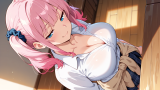
upper body等に強度指定を行い、衣装設定を無視するかどうかの検証記事です
表示範囲を指定したとしても
キャラの衣装が指定されていれば、生成AIはその衣装を出力しようと
表示範囲の指定を無視してしまいます
では、表示範囲の指定を強くした場合
衣装と表示範囲、どちらを優先するのかの検証を行いました
結果として表示範囲の強度指定をすると
その範囲内を優先して出力してくれるものの
表示範囲を狭めると、無理矢理要素を詰め込もうとして失敗が多くなります
出力を安定させるためには衣装設定を削るのが一番ですが
多少であれば表示範囲の強度指定でごり押すことができるようです
pixivにイラスト投稿してます
検証結果を用いて出力したキャラクターの構図やポーズを投稿していきます
よろしければそちらもご覧いただけると幸いです


