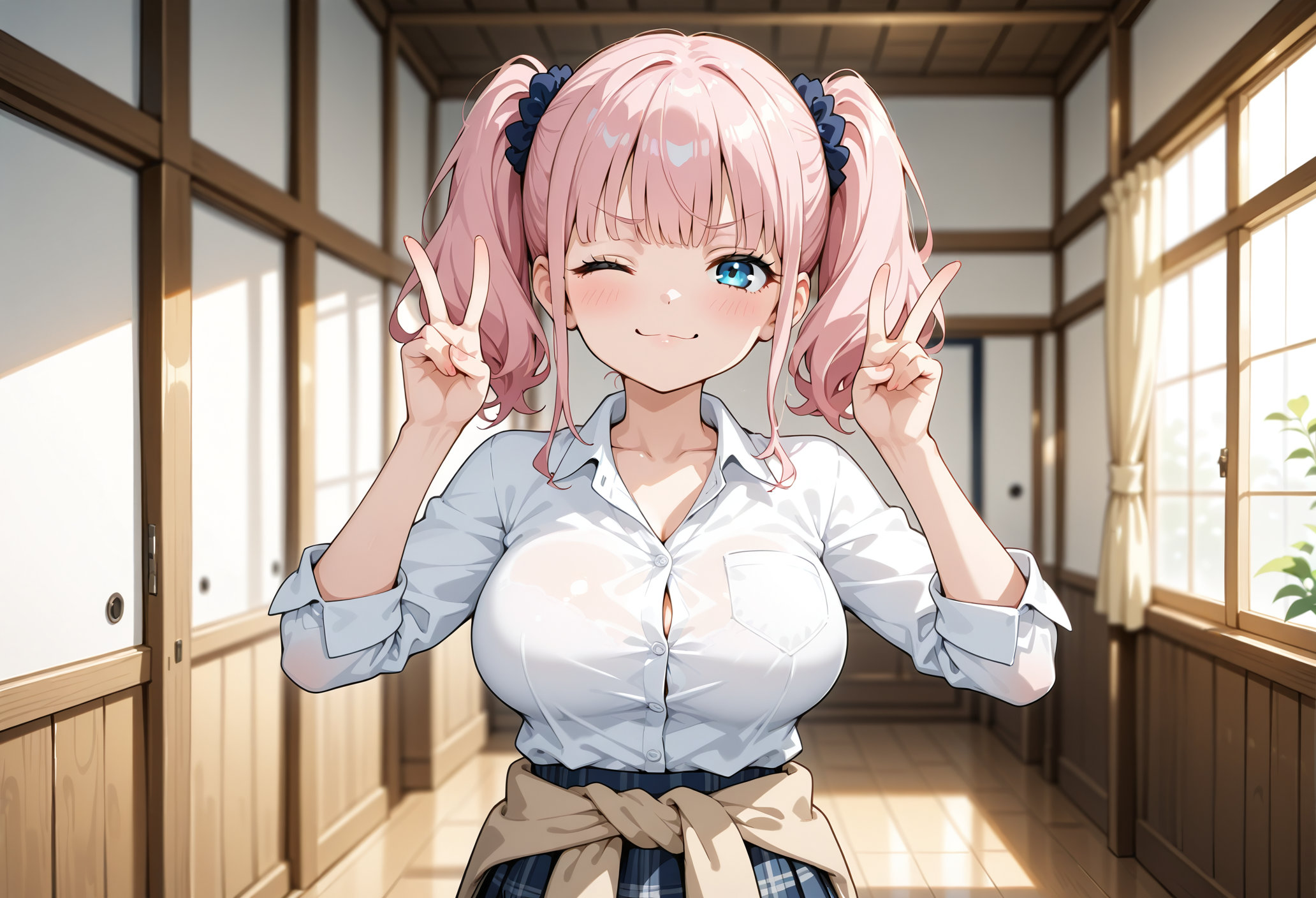
生成画像のカメラアングルを指定しよう
今回は生成AI(Stable Diffusion)で生成したキャラを
どのようなアングルから出力するかの指定について解説していきます
カメラアングルを制御できないと、生成AIはほぼ毎回同じ構図を出力してしまい
同じような構図の画像ばかりが作られてしまいますが
逆に言うと、高さを指定するだけでも、印象を劇的に変えることができます
よりよくキャラを演出するためのカメラアングルについて
「桃崎ルナ」を使って解説していきます
なお、今回は高さによる違いを解説するため
距離はmedium shot(膝から上)で固定して画像を出力していきます
上からのアングル
今回は高さによる違いの解説なので
上・水平・下からの角度を試していきます
まずは上からのアングルhigh angleを使用します

出力結果がこちらになります
やや上からには見えるものの少し水平寄りに見えたので、再度出力
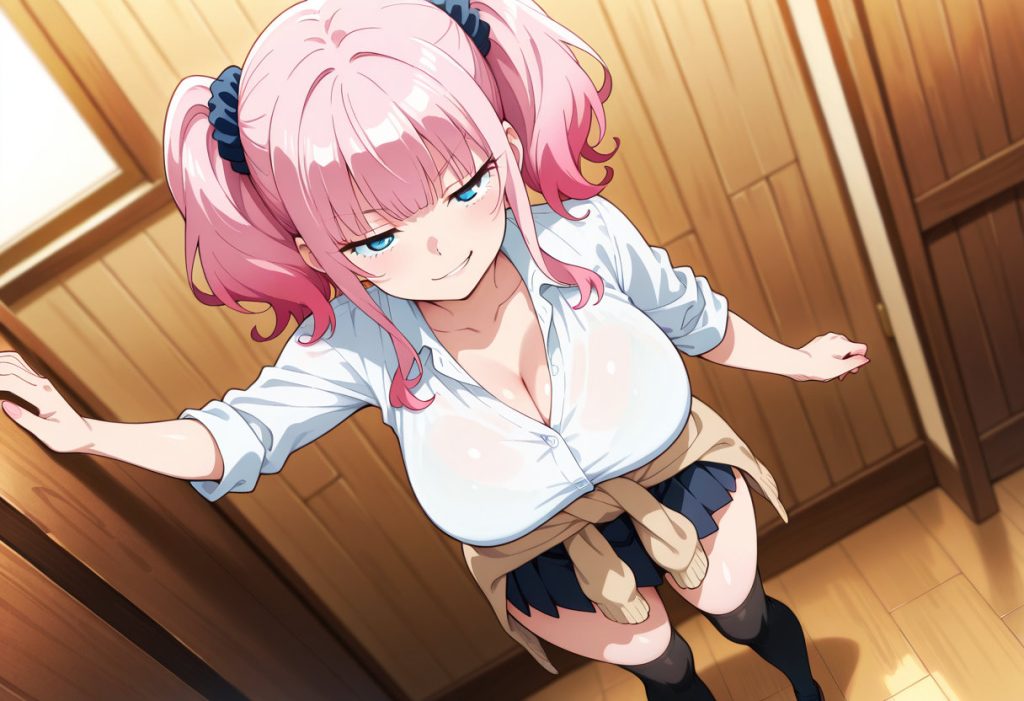
こちらは先ほどより上から見ている感がありますね
プロンプトは変えていないので、ここは出力結果のブレになります
いい結果が出るまで出力を続けても構いませんが
上からの構図が出やすい方法もあるので、あとで解説します
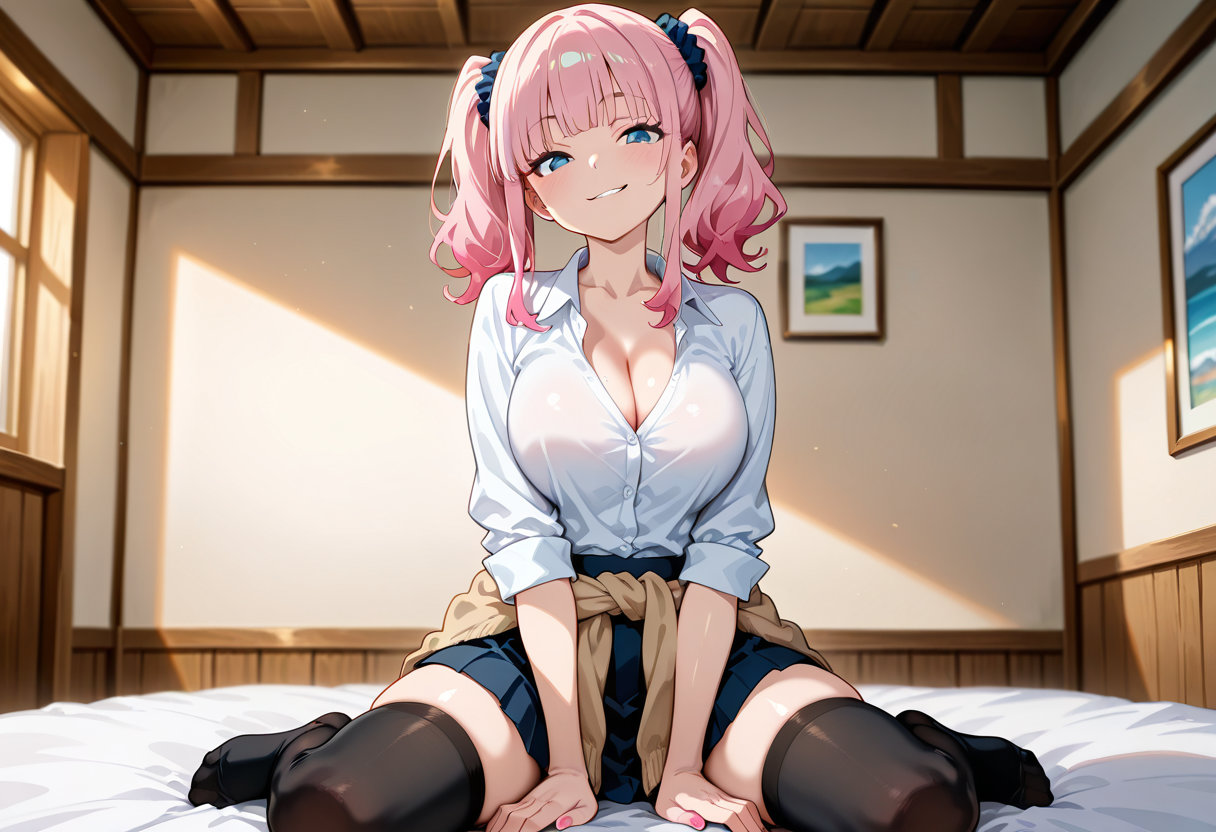
水平アングル
水平アングルはfrontal viewを使用します
eye levelも水平アングルを指定するプロンプトですが
今使用しているモデルでは画面が二分割されることが多かったので、frontal viewを使用しました
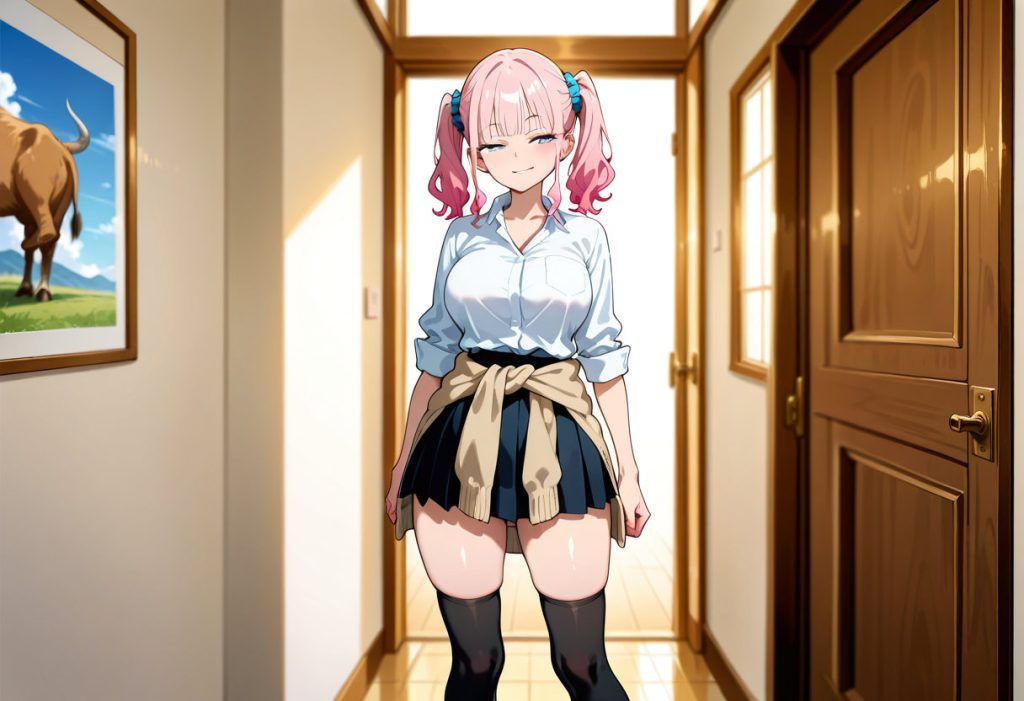
出力結果がこちらになります
角度的には基本になるものかと思うので
上や下からのアングルに比べるとやや地味に見えますが
基本があってこそ、上下にアングルを変更した場合が映えるので重要なアングルですね
指定しなくてもこの形で生成されるうことも多そうですが
構図を乱数に任せるのではなく自分で決める際は、忘れないように指定しておくとよいでしょう
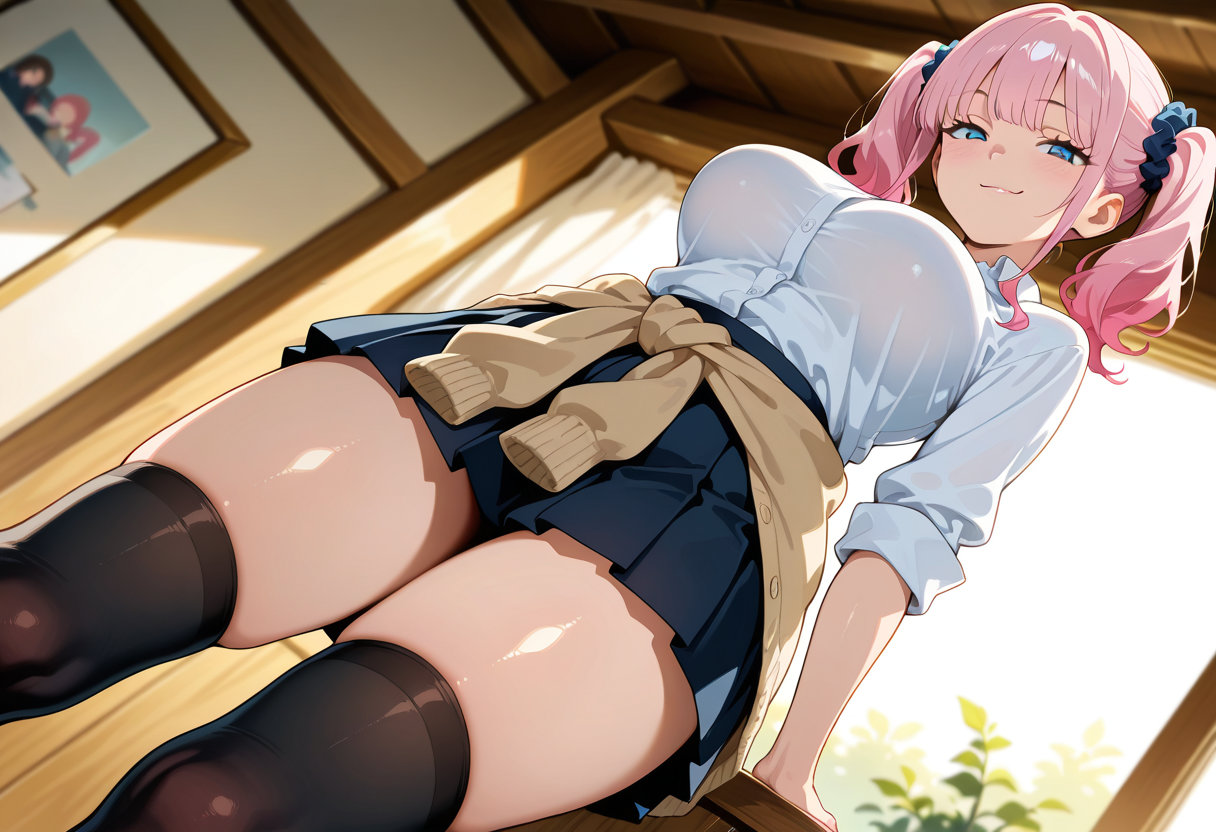
下からのアングル
下からのアングルはlow angleを使用します

出力結果はこちらになります
ごらんのとおり、下からキャラを見上げる形になっていますね
このアングルは気を付けないといけないことがあり

それはスカートをはいている場合、このようにショーツが見える場合があるということです
以前の記事では、下着のプロンプトを入れると見せようとしてくる、という話をしましたが

この場合、ショーツのプロンプトを入れていなくても、勝手に見せてきます
しかもこちらでプロンプトを指定していないので、色もタイプも勝手に生成されます
かといって、下着を指定すると、下着の色やタイプは合うものの
今度は積極的に見せてくることになります
なので、ショーツを見せたくない、という場合は
生成されなくなるまで出力するか
あるいはネガティブプロンプトにpantiesを指定するとよいでしょう
逆に見せていくには使いやすい
low angleを指定すると、ボトムスがスカートの場合ショーツが見えてしまうわけですが
逆にスカートを履いている状態でショーツを見せたい場合
ショーツのプロンプトを入れるだけでは、見えたり見えなかったりだったわけですが
ローアングルのようにしたからの構図=スカートの中が見えやすい構図の場合

このようにショーツが映る構図を出力してくれます
見せたいものがある場合、そのプロンプトを使用するだけでなく
自然に見えるアングルを指定すると、狙い通りの結果を出力することができるでしょう
同様に上からのアングルも安定させる
ショーツと同じく下着の回ではブラのプロンプトを追加すると

このように、ブラが見える形で出力されました
このアングルはfrontal viewを使用したものですが
では、high angleを使用するとどうなるか

このような結果になりました
先ほどよりも上から撮っている感がありますね
これは構図にブラを入れる必要があるため
それに合わせた高さからの構図を出力してくれたわけですね
ちなみに別にブラを指定しなくても

胸の谷間:cleavage
を指定してあげると、同じ効果が発揮されます
高さのアングルを指定する際は、その角度からだとよく見えるものを指定してあげると
安定した出力が期待できるわけですね
また、ものに限らず、目線をカメラに向けることでアングルを安定させることができます
カメラ目線で見上げる:looking up at viewer
カメラ目線で見下ろす:looking down at viewer
などを指定すると、要素を追加することなくアングルを安定させることができます
まとめ
今回使用したプロンプト
medium shot, high angle
medium shot, frontal view
medium shot, low angle
今回は高さに関するカメラアングルについて解説しました
実際にアングルを指定して出力してみると
同じキャラクター、同じポーズでも、見え方が全く異なる
ということが分かったのではないでしょうか
キャラクターだけを指定して生成した場合
どうしても同じような構図になりがちなので、カメラアングルを変えることで
表現の幅を広げると画像生成をより楽しめることでしょう
なお、今回は高さに関するアングルの解説をしましたが
カメラアングルの指定は高さだけではないので
次回は横方向のアングルについて解説していきます
構図制御を体系的に知りたい方はこちら
表示範囲・カメラ角度・衣装との競合をまとめた
「生成AIで構図を指定する方法まとめ」をご覧ください


個別の解説記事はこちら
- 生成AIで表示範囲を指定する方法
- 生成AIでカメラアングルを指定する方法1(高さ編)
- 生成AIでカメラアングルを指定する方法2(横方向編)
- 生成AIでカメラアングルを指定する方法3(縦横合成編)
- 生成AIで表示範囲と衣装設定に関する検証
- 遠近法を使ったアングルの指定方法
- Stable Diffusionで時間帯を指定する方法
- Stable Diffusionで壁にもたれるポーズを作る方法
- Stable Diffusionで壁にもたれる構図を作る方法
- Stable Diffusionでキャラの位置関係を指定する方法
- Stable Diffusionでキャラを拘束する方法
- Stable Diffusionで拘束構図を作る方法2
- Stable Diffusionで動きを作る方法
- 生成AIで構図を指定する方法まとめ
- Stable Diffusionで構図を指定する方法まとめ2
ポーズ集・CG集はこちら
桃崎ルナのポーズ集とCG集はこちらからご覧いただけます
ポーズ集
ポーズのバリエーションをまとめて確認したい方はこちら
R18ポーズ集はこちら
※成人向け(R18)作品のため、閲覧はご注意ください
※18歳未満の方は閲覧をご遠慮ください
CG集
同キャラクターの全年齢対象のCG作品はこちら


R18CG集はこちら
※成人向け(R18)作品のため、閲覧はご注意ください
※18歳未満の方は閲覧をご遠慮ください
ガールズシーンシリーズ
教室編や体育倉庫編など、ガールズシーンシリーズ一覧はこちらから確認できます